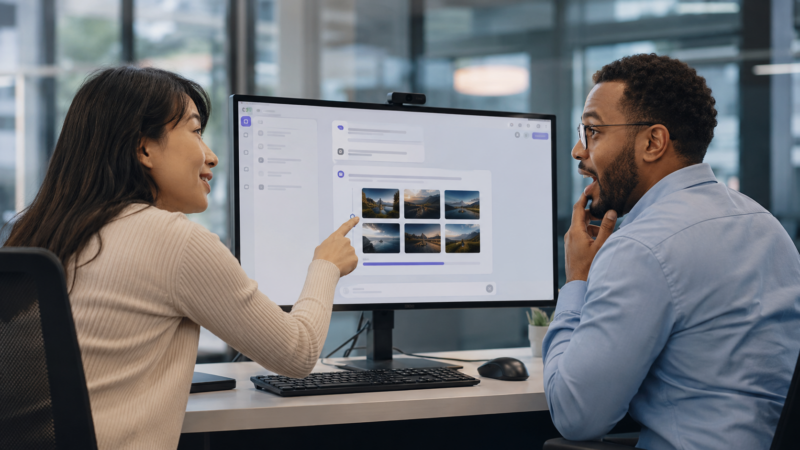


![图片[1]-ChatGPT Windows客户端的一个小技巧:一次复制多张图片,效率提升明显-Moucao](https://www.moucao.com/wp-content/uploads/2026/08/chatgpt复制粘贴多图-1024x576.png)
最近使用 ChatGPT Web 端的时候,遇到了一个让我有点困扰的小问题。
不知道从什么时候开始,ChatGPT 网页版无法像以前一样,一次性复制粘贴多张图片到对话框。
以前:
复制 → 粘贴 → 多张图片直接进入对话。
现在:
要么只能一张一张粘贴;
要么通过文件选择器,手动选择多张图片上传。
对于经常需要使用 ChatGPT 处理图片、分析产品、优化设计的人来说,这个变化确实降低了一些效率。
尤其是一次需要上传多张产品图、参考图、截图的时候,操作步骤明显变多了。
今天和同事交流工作的时候,偶然聊到了这个问题。
同事提醒我:
“为什么不用 ChatGPT Windows 客户端呢?”
![图片[2]-ChatGPT Windows客户端的一个小技巧:一次复制多张图片,效率提升明显-Moucao](https://www.moucao.com/wp-content/uploads/2026/08/chatgpt复制粘贴多图02-1024x576.png)
这一句话让我突然反应过来。
对啊!
ChatGPT 不只有网页版,还有官方客户端。
下载安装 Windows 客户端之后,发现它和网页版的使用体验基本一致:
✅ 同样可以进行对话;
✅ 同样可以上传文件和图片;
✅ 同样可以使用各种功能。
但是有一个非常实用的小优势:
客户端可以直接一次复制粘贴多张图片。
这对于每天需要处理大量图片、产品资料、设计参考的人来说,效率提升非常明显。
以前需要重复上传多次的操作,现在复制一次即可完成。
其实很多时候,提升效率并不一定来自学习更复杂的方法。
一个小技巧,一个工具习惯,一个同事分享的经验,都可能改变工作流程。
这件事情也让我再次意识到:
学习不能只是自己摸索,更要善于交流和分享。
很多自己花很久才发现的问题,可能别人一句话就能解决。
而当自己掌握了一些经验,也应该主动分享出去。
因为分享的过程,本身也是一次学习和整理。
未来也会继续记录自己在 AI 工具、海外业务、效率提升方面的一些实践经验。
希望这些小技巧,也能帮助到更多正在使用 AI 提升工作效率的人。
小技巧分享:如果你经常使用 ChatGPT 处理图片,可以试试 Windows 客户端,批量复制图片会方便很多。

暂无评论内容